
Yayınlanma: 5 Kasım 2026 - 23:48
Bilgisayar ekranında yaptığınız işlemleri video olarak kaydetmek için ücretli programlara veya karmaşık yazılımlara ihtiyacınız yok. Windows 11, ekran kaydı yapabilmek için kendi içerisinde kullanışlı araçlar sunuyor. Bu araçlarla herhangi bir program indirmeden eğitim videoları hazırlayabilir, uygulama kullanımını gösterebilir veya bilgisayarınızda yaşadığınız bir sorunu video olarak kaydedebilirsiniz. Peki Windows 11’de ekran videosu nasıl kaydedilir?
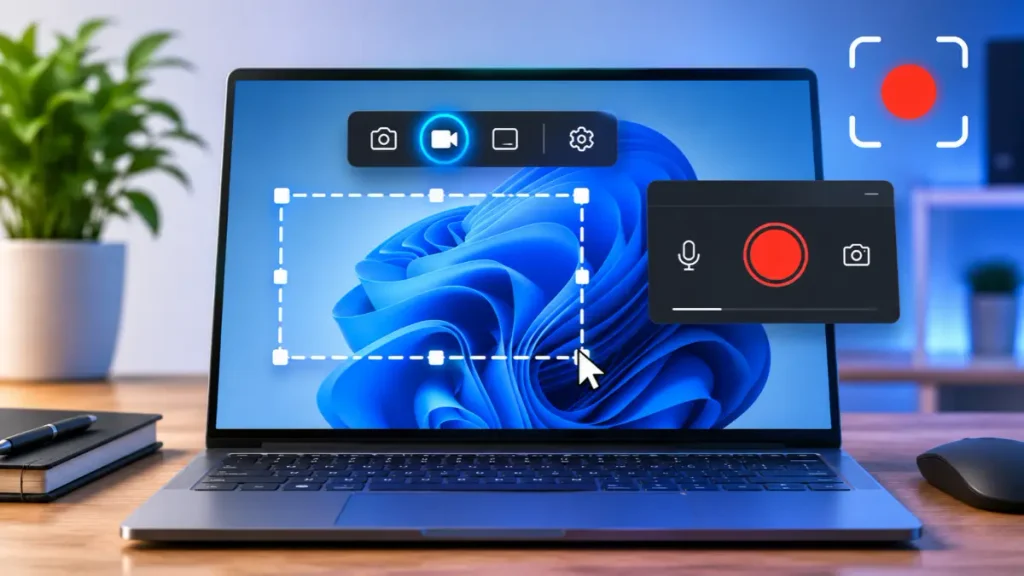
Ekranın tamamını veya yalnızca belirli bir bölümünü video olarak kaydetmek mümkün mü? İşte adım adım uygulayabileceğiniz yöntemler.
WINDOWS 11’DE EKRAN KAYDI İÇİN HANGİ ARAÇLAR KULLANILIR?
Windows 11 kullanıcıları, ekran videosu kaydetmek için öncelikle iki yerleşik araçtan yararlanabilir: Ekran Alıntısı Aracı: Ekranın belirli bir bölümünü seçerek video kaydetmenizi sağlar.
Xbox Game Bar: Oyunların ve desteklenen uygulama pencerelerinin görüntüsünü kaydetmek için kullanılabilir. Her iki araç da Windows’un kendi özellikleri arasında yer alır. Dolayısıyla temel ekran kaydı işlemleri için ayrıca bir yazılım yüklemeniz gerekmez.
EKRAN ALINTISI ARACI İLE WINDOWS 11’DE VİDEO KAYDETMEK
Windows 11’de ekran videosu kaydetmenin en kolay yollarından biri Ekran Alıntısı Aracı’nı kullanmaktır. Bu yöntem özellikle bir internet sitesini, programı veya ekrandaki belirli bir işlemi göstermek isteyenler için oldukça kullanışlıdır. İşlemi gerçekleştirmek için aşağıdaki adımları izleyin: Adım 1: Klavyenizde Windows + Shift + R tuşlarına aynı anda basın. Adım 2: Ekranınızda kayıt alanını belirleyebileceğiniz bir seçim aracı açılacaktır. Adım 3: Fare yardımıyla kaydetmek istediğiniz ekran bölümünü dikdörtgen şeklinde seçin. Adım 4: Seçiminizi yaptıktan sonra ekranda görünen Başlat düğmesine tıklayın. Adım 5: Geri sayımından sonra ekran kaydı başlayacaktır. Bu sırada kaydetmek istediğiniz işlemleri gerçekleştirebilirsiniz. Adım 6: İşiniz bittiğinde Durdur düğmesine basın. Kayıt tamamlandığında video Ekran Alıntısı Aracı üzerinden açılır. Buradan videoyu izleyebilir ve kaydetme seçeneğiyle bilgisayarınıza aktarabilirsiniz. Bu yöntemin önemli avantajı, kaydedilecek alanı kendiniz belirleyebilmenizdir. Böylece ekranın tamamını kaydetmek yerine yalnızca göstermek istediğiniz bölüme odaklanabilirsiniz.
XBOX GAME BAR İLE EKRAN VİDEOSU KAYDETMEK
Windows 11’in sunduğu bir diğer seçenek Xbox Game Bar’dır. Özellikle oyun görüntülerini, uygulama kullanımını ve belirli programlardaki işlemleri kaydetmek isteyenler bu araçtan yararlanabilir. Xbox Game Bar ile kayıt yapmak için şu adımları uygulayın: Adım 1: Öncelikle kaydetmek istediğiniz oyunu veya uygulamayı açın. Adım 2: Klavyenizde Windows + G tuşlarına basarak Xbox Game Bar panelini açın. Adım 3: Açılan ekranda Yakalama bölümünü bulun. Adım 4: Kayıt simgesine tıklayarak video kaydını başlatın. İsterseniz Windows + Alt + R kısayolunu da kullanabilirsiniz. Adım 5: Kaydetmek istediğiniz işlemleri tamamlayın. Adım 6: Kaydı bitirmek için yeniden Windows + Alt + R tuşlarına basın. Kaydedilen videolar varsayılan olarak Dosya Gezgini üzerinden Videolar > Yakalamalar klasöründe bulunur. Xbox Game Bar kayıtları MP4 formatında saklanır. Önemli: Xbox Game Bar her ekranı kaydetmek için tasarlanmamıştır. Masaüstü ve Dosya Gezgini gibi bazı alanları kaydetmek istediğinizde bu yöntem çalışmayabilir. Böyle durumlarda Ekran Alıntısı Aracı’nı tercih edebilirsiniz.
EKRAN KAYDI SIRASINDA MİKROFON NASIL KULLANILIR?
Hazırladığınız videoda kendi sesinizin de bulunmasını istiyorsanız mikrofon ayarlarını kontrol etmeniz gerekir. Xbox Game Bar kullanırken Windows + Alt + M kısayoluyla mikrofonu açıp kapatabilirsiniz. Kayıt öncesinde Windows ayarlarından mikrofon erişiminin açık olduğundan da emin olun. Ekran Alıntısı Aracı’nda ise ses kaydı seçenekleri uygulamanın güncel sürümüne göre değişebilir. Ses veya mikrofon seçenekleri görünüyorsa kayda başlamadan önce tercihlerinizi kontrol edin. Özellikle eğitim videosu hazırlayan kullanıcıların kayıt öncesinde kısa bir deneme yapması, sesin doğru şekilde kaydedildiğini kontrol etmek açısından faydalıdır.
WINDOWS 11’DE KAYDEDİLEN EKRAN VİDEOLARI NEREYE KAYDEDİLİR?
Ekran kaydı yaptıktan sonra videonun nerede olduğunu bulamıyorsanız kullandığınız araca göre farklı klasörleri kontrol etmeniz gerekir. Xbox Game Bar: Dosya Gezgini > Videolar > Yakalamalar. Ekran Alıntısı Aracı: Kayıt tamamlandıktan sonra açılan penceredeki kaydetme seçeneğini kullanarak istediğiniz klasörü belirleyebilirsiniz. Videoyu kaydederken kolay ulaşabileceğiniz bir klasör seçmeniz, daha sonra dosyayı bulmanızı kolaylaştırır.
WINDOWS 11 EKRAN KAYDI ÇALIŞMIYORSA NE YAPILMALI?
Bazen ekran kaydı kısayolları çalışmayabilir veya kayıt işlemi başlatılamayabilir. Böyle bir durumda birkaç basit kontrol yapmak sorunu çözebilir. Ekran Alıntısı Aracı açılmıyorsa: Başlat menüsüne Ekran Alıntısı Aracı yazarak uygulamayı manuel olarak açmayı deneyin. Güncelleme gerekiyorsa Microsoft Store üzerinden kontrol edin. Xbox Game Bar çalışmıyorsa: Windows + G kısayolunun çalışıp çalışmadığını kontrol edin. Ardından Ayarlar bölümünden Oyun > Xbox Game Bar seçeneklerini inceleyin. Kayıt başlamıyorsa: Kaydetmek istediğiniz uygulamanın desteklenip desteklenmediğini kontrol edin. Ayrıca bilgisayarınızda yeterli depolama alanı bulunduğundan emin olun. Mikrofon sesi kaydedilmiyorsa: Windows gizlilik ayarlarından mikrofon erişimini ve kullandığınız uygulamanın ses seçeneklerini kontrol edin.