
Yayınlanma: 15 Ekim 2026 - 23:28
Bilgisayarda ekran kaydı almak, hem iş hem de eğlence dünyasında en çok ihtiyaç duyulan işlemlerden biridir. Bir hata kodunu teknik ekibe göstermek, oyun performansınızı kaydetmek veya uzaktan eğitim için bir sunum hazırlamak istiyorsanız, ek bir yazılıma tonlarca para ödemenize gerek yoktur. Peki masaüstünde ekran kaydı nasıl alınır? İşte tüm detaylar…
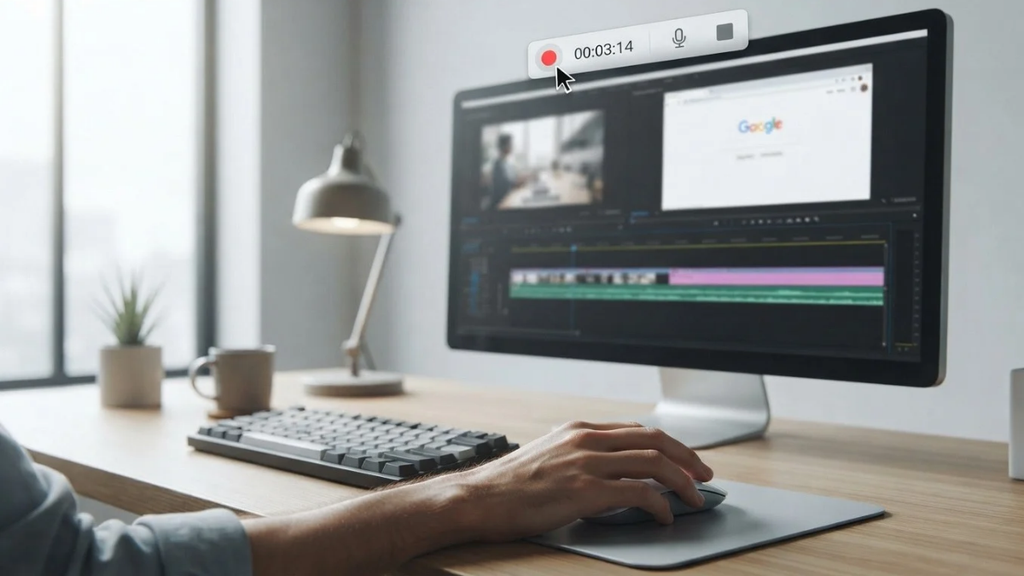
Windows işletim sistemine sahip bilgisayarlarda hiçbir ek program indirmeden ekran videosu çekmenin en hızlı yollarından biri Xbox Game Bar uygulamasını kullanmaktır. Temelde oyuncular için tasarlanmış olan bu yerleşik araç, bilgisayarda açık olan tüm tarayıcı pencerelerini ve uygulamaları başarıyla kaydedebiliyor. Kullanıcıların bu paneli aktif hale getirmek için klavyelerinden Windows ve G tuşlarına aynı anda basması yeterli oluyor. Açılan panel üzerindeki kamera simgesine tıklayarak ya da doğrudan Windows, Alt ve R kısayolunu kullanarak ekran kaydı saniyeler içinde başlatılabiliyor. Sesli anlatım yapmak isteyen kullanıcılar ise yine aynı panelde bulunan mikrofon simgesini aktif hale getirerek kendi seslerini de videoya dahil edebiliyor.
Windows platformundaki bir diğer güçlü seçenek ise son güncellemelerle birlikte video çekme yeteneğine de kavuşan Ekran Alıntısı Aracı olarak öne çıkıyor. Arama çubuğuna uygulamanın adını yazarak ya da Windows, Shift ve S kısayoluyla erişilebilen bu araç, ekranın tamamı yerine sadece belirli bir bölgesini kaydetmek isteyenler için harika bir alternatif sunuyor. Uygulama açıldıktan sonra üst menüdeki kamera simgesine tıklayıp yeni butonuna basan kullanıcılar, fare yardımıyla ekranın istedikleri bölümünü kare içine alarak nokta atışı bir video kaydı başlatabiliyor. Bu yöntem özellikle ekranın geri kalanındaki özel bilgileri gizlemek isteyen ofis çalışanları tarafından sıkça tercih ediliyor.
Apple cephesinde ise macOS işletim sistemi ekran kaydı almayı son derece estetik ve profesyonel bir çizgiye taşıyor. Mac kullanıcılarının ek bir yazılım arayışına girmeden yüksek çözünürlüklü videolar üretebilmesi için klavyeden Command, Shift ve 5 tuşlarına aynı anda basması yeterli oluyor. Bu kısayol tetiklendiğinde ekranın alt kısmında işlevsel bir kontrol paneli beliriyor. Kullanıcılar bu panel üzerinden ekranın tamamını kaydetme veya sadece kendi seçecekleri belirli bir alanı videoya alma seçenekleri arasında hızlıca geçiş yapabiliyor. Sağ taraftaki kaydet butonuna basıldığında başlayan işlem, üst menü çubuğundaki durdurma simgesine tıklanarak kolayca sonlandırılabiliyor ve video anında masaüstüne kaydediliyor.
Daha eski macOS sürümlerini kullananlar ya da kayıt üzerinde daha fazla denetim sahibi olmak isteyen profesyoneller için Apple, yerleşik QuickTime Player uygulamasını da bir alternatif olarak sunuyor. Uygulama açıldıktan sonra üst menüde yer alan dosya sekmesinden yeni ekran kaydı seçeneği tıklandığında video kayıt arayüzü hazır hale geliyor. Kırmızı kayıt butonuna basılmasıyla birlikte ekranın istenen noktası yüksek ses ve görüntü kalitesiyle kaydedilmeye başlıyor. Her iki işletim sisteminin de sunduğu bu yerleşik çözümler, kullanıcıları internetteki güvenilir olmayan yazılımları bilgisayarlarına indirme riskinden tamamen kurtararak hem veri güvenliğini sağlıyor hem de zamandan tasarruf ettiriyor.